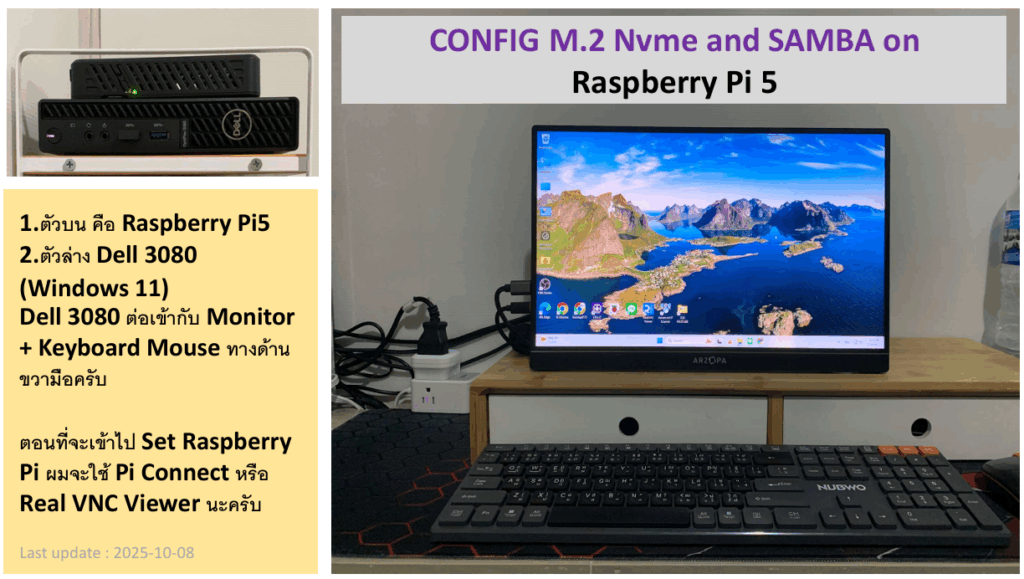
Pi 5 : M.2 Nvme and Sambal
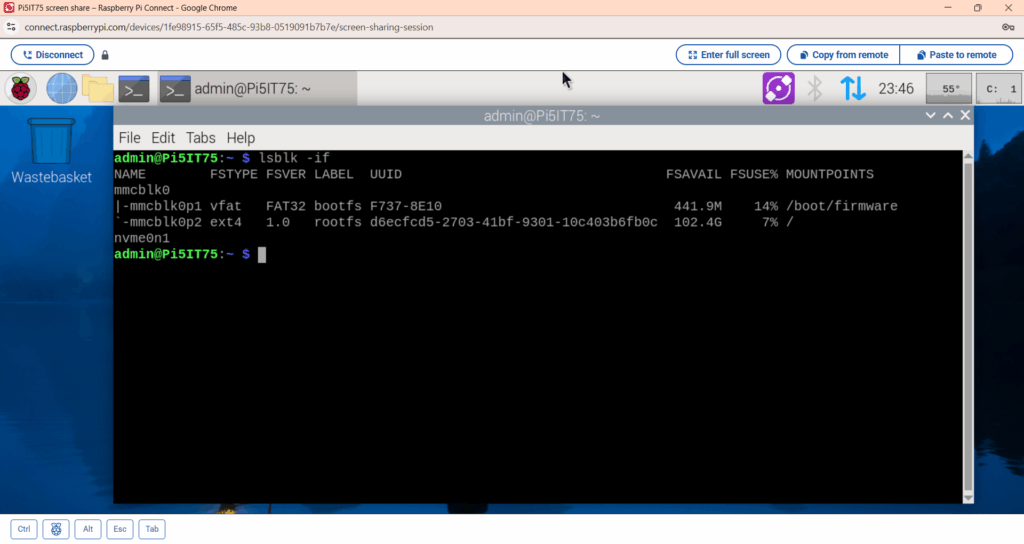
1.ผมจะใช้ Raspberry Pi Connect เพื่อ connect ไปที่ Raspberry Pi5 จากรูปผมใส่ harddisk ไป 2 ตัว 1.SSD (mmcblk01) 2.Nvme แต่ Nvme ที่ผมเพิ่งใส่เข้าไปจะยังใช้งานไม่ได้นะครับ ต้อง Format ซะก่อน
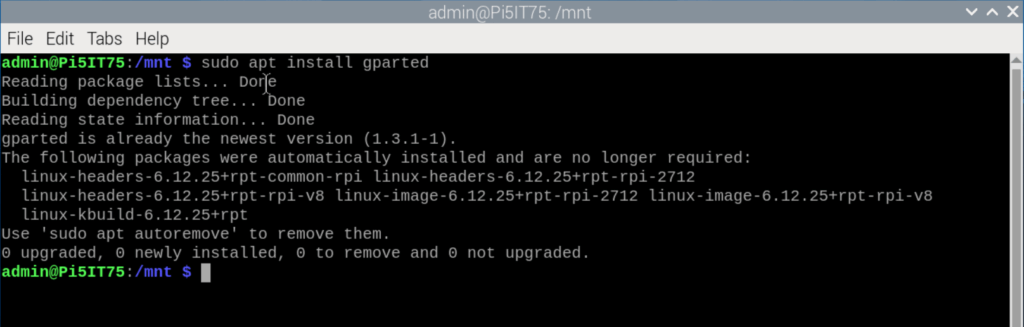
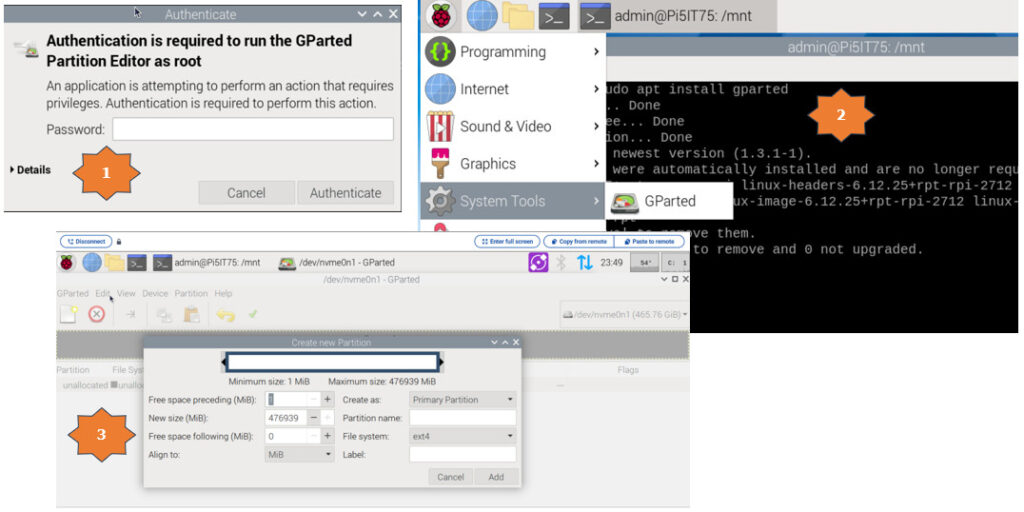
2.ผมจะลงโปรแกรม Gparted เพื่อไว้ Format Harddisk Command : sudo apt install gparted
1.ระบบจะให้ใส่ Password ของ admin / 2.หลังจากลงเสร็จ Icon ก็จะอยู่ที่ System Tools \ GParted
3.หลังจากเปิดโปรแกรมขึ้นมา ให้เลือก Harddisk ที่ต้องการ Format ก่อนนะครับ แล้วเลือก Create new partition ตามรุปนะครับ
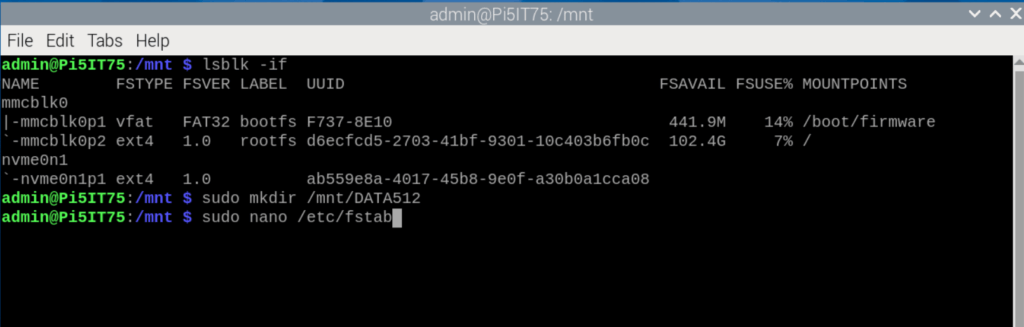
3.ใช้ Command : isblk -if เพื่อดู Hardisk ที่เราสร้างขึ้นมา จะไห็ว่าจะได้ nvme0n1p1 ให้ทำการ Copy UUID ไว้นะครับ แล้วใช้
Command : sudo mkdir /mnt/DATA512 เพื่อสร้าง Folder DATA512 ขึ้นมา
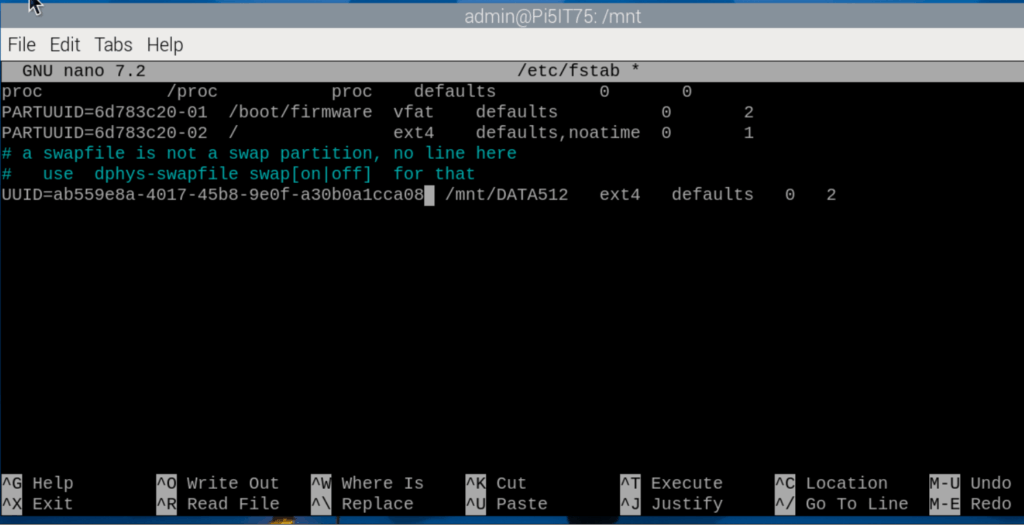
Command : sudo nano /etc/fstab เพื่อให้ระบบทำการ Mount Harddisk ขึ้นมาทุกครั้งหลังจากที่เราเปิดเครื่อง
4.Mount Harddisk เพื่อนำมาใช้ ให้เพิ่มบรรทัดสุดท้ายเข้ามา
UUID=ab559e8a-4017-45b8-9e0f-a30b0a1cca08 /mnt/DATA512 ext4 defaults 0 2
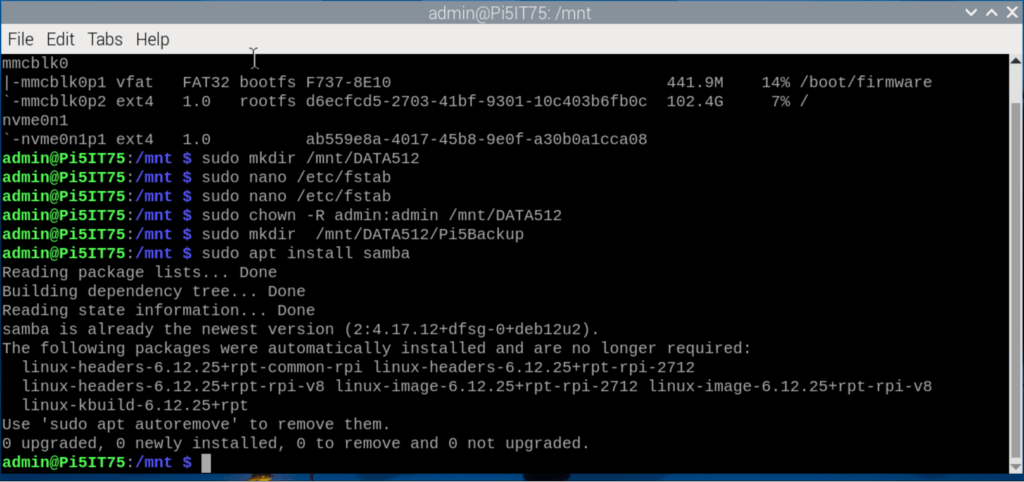
5.Command : sudo chown -R admin:admin /mnt/DATA512 เพื่อให้ user admin มีสิทธิ์อ่านเขียน Folder DATA512
Command : sudo mkdir /mnt/DATA512/Pi5Backup สร้าง Folder Pi5Backup
Command : sudo apt install samba ติดตั้งโปรแกรม Samba เพื่อ Share Folder
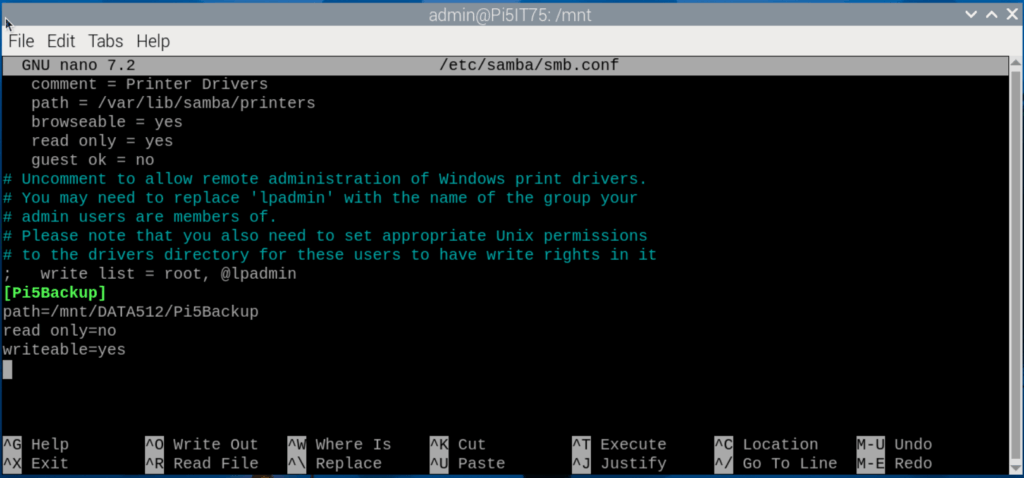
6. Command : sudo nano /etc/samba/smb.conf ให้เลื่อนไปล่างสุดและเพิ่ม ตามรูป
[Pi5Backup]
path=/mnt/DATA512/Pi5Backup
read only=no
writeable=yes
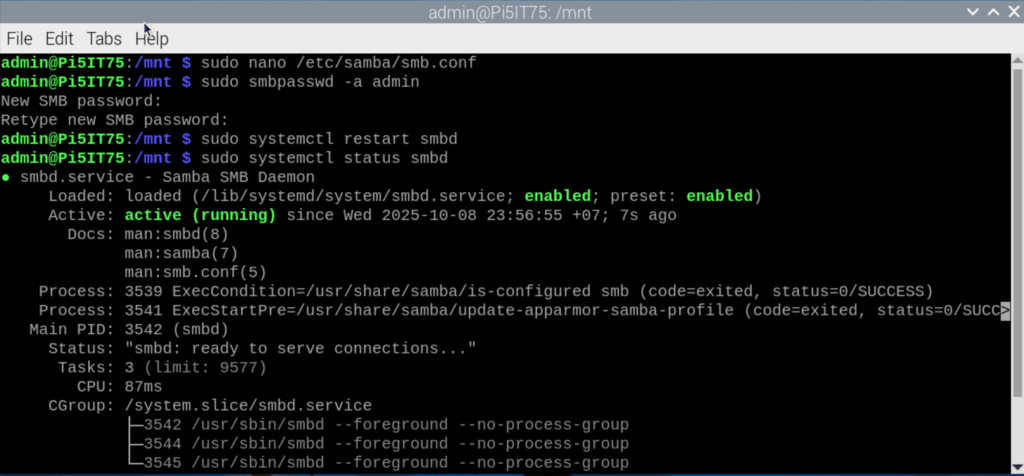
7.Command : sudo smbpasswd -a admin เพื่อสร้าง user and password สำหรับการเข้าถึง Folder ที่ต้องการ Share
Command : sudo systemctl restart smbd เพื่อ Restart ervice samba
Command : sudo systemctl status smbd เพื่อตรวจสอบว่า Samba พร้อมใช้งานหรือยัง ถ้า Active ขึ้นว่า active (running) แสดงว่า samba พร้อมใช้งาน
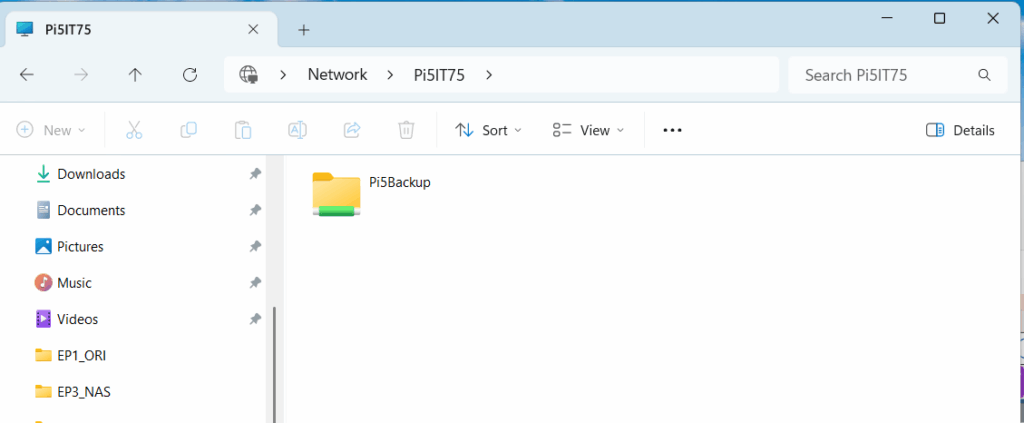
8.ทดสอบการเข้าถึงจาก Windows 11 จะได้ดังรูป (\\Pi5IT75 หรือ ใส่เป็น ip address ก้ได้ครับ) ระบบจะขึ้นให้ใส่ username และ password